Вършете повече неща с Chrome

Филтри:

    Контекстното меню на раздел в Chrome показва „Изпращане до устройствата ви“ със значка „Ново“, като свързаните устройства са посочени в подменю.

    Изкуствен интелект

    Продължавайте оттам, откъдето сте прекъснали
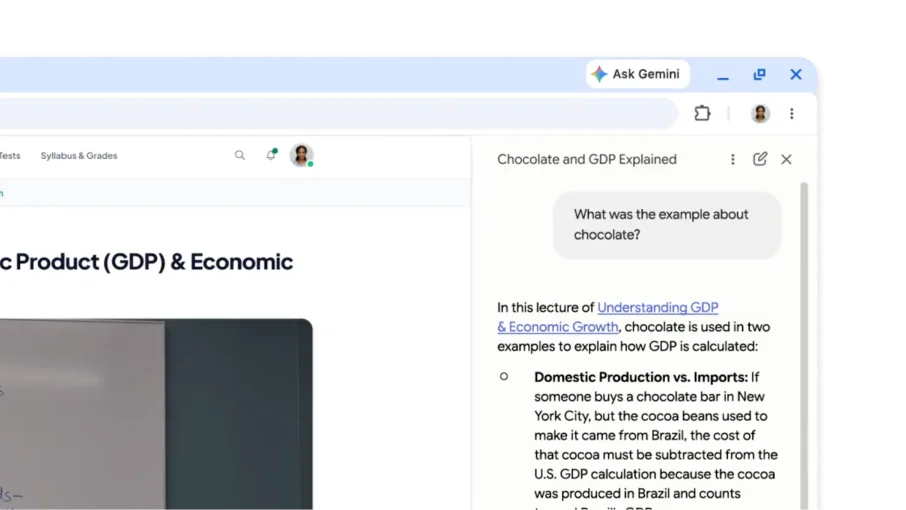
    В образователен видеоклип потребител иска от Gemini в Chrome пример, даден във видеоклипа, и времевите клейма, на които е разгледан

    Изкуствен интелект

    Питайте за възпроизведени от вас видеоклипове или аудиосъдържание
    продуктивност

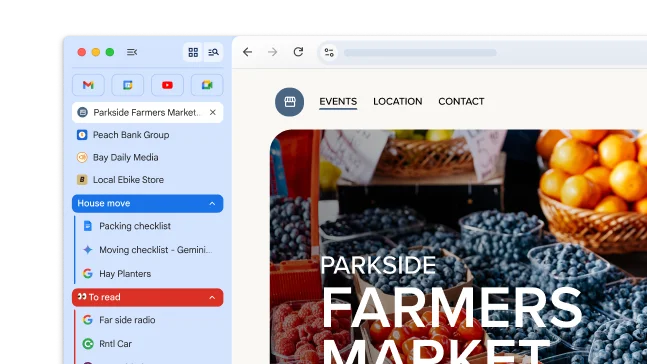
    Нов начин за преглед на разделите

    PDF файл, отворен във визуализатора на PDF в Chrome, с ръчно рисувани анотации и подпис.

    продуктивност

    Подписване и анотиране на PDF файловете ви

    Подобряване на практическата работа на потребителите чрез автоматично попълване на карти за лоялност, информация за превозни средства и информация за полети.

    продуктивност

    Автоматично попълване на карти за лоялност, данни за полети и информация за превозни средства

Изкуствен интелект

Продължавайте оттам, откъдето сте прекъснали

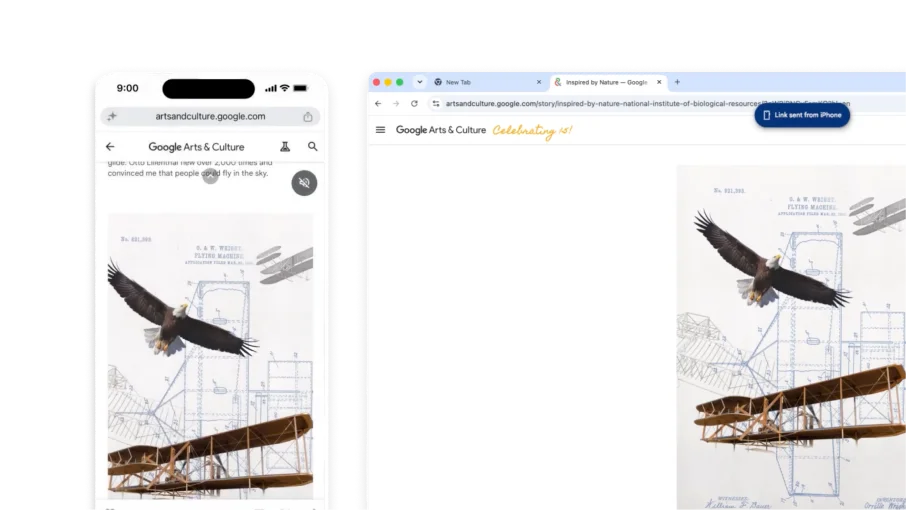
Изпратете който и да е отворен раздел до друго свое устройство с няколко кликвания. Chrome запазва мястото ви на страницата и въведеното от вас във формулярите, за да не се налага да започвате отначало.

  1. Проверете дали сте влезли в Chrome с един и същ профил на телефона и компютъра си.
  2. На телефона си докоснете и задръжте адресната лента и изберете „Изпращане до устройството ви“.
  3. Изберете устройство, като например компютъра си. Разделът ще се отвори в лентата с раздели на компютъра ви.

Съвет: За да изпратите раздели от компютъра си, кликнете с десния бутон върху някой раздел.

Изкуствен интелект

Питайте за възпроизведени от вас видеоклипове или аудиосъдържание
Можете да задавате въпроси за това, което сте чули във видеоклип и аудиозапис, и Gemini в Chrome може да им отговори. Опитайте да поискате подробности или обобщения, за да разберете по-добре съдържанието, което сте слушали.

  1. Отворете Gemini в Chrome.
  2. Споделете раздела с аудио- или видеосъдържанието.
  3. Задайте въпрос за това, което слушате.

За да изключите тази функция, отворете настройките на Chrome > AI в Chrome > Gemini в Chrome. След това изключете настройката Разбиране на мултимедията.

продуктивност

Нов начин за преглед на разделите
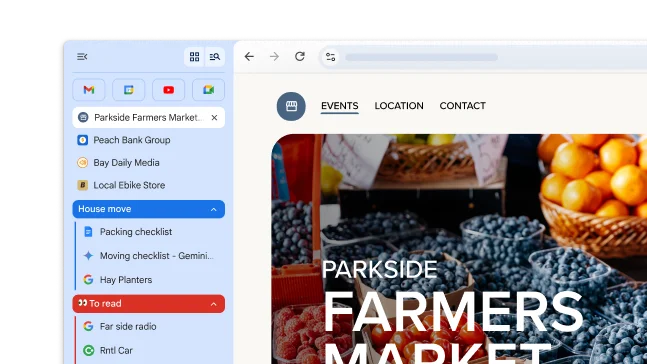
Вертикалните раздели преместват разделите отстрани на прозореца, което ви дава възможност да виждате пълните заглавия на разделите, да управлявате лесно групите раздели и да освобождавате вертикално пространство. Това е идеалната настройка, ако обикновено имате много отворени раздели едновременно.

За да преместите разделите, кликнете с десен бутон върху лентата с раздели и изберете Показване на разделите вертикално.

продуктивност

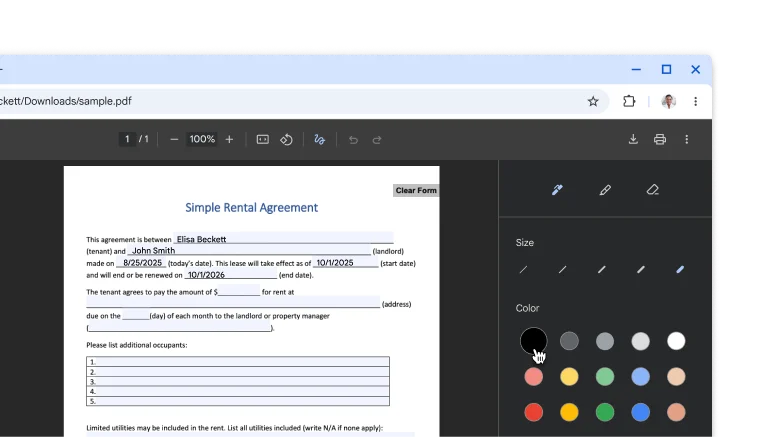
Подписване и анотиране на PDF файловете ви

Подписвайте PDF файлове, без да ги изтегляте и отпечатвате. Използвайте инструмента за анотации, за да можете ръчно да рисувате личния си подпис, да попълвате формуляри и да откроявате редове.

  1. Отворете PDF файл и кликнете върху Анотации .
  2. Изберете стил и цвят за писалката или маркера.
  3. Нарисувайте анотация или се подпишете и кликнете върху Запазване .

Съвет: За да рисувате по-лесно, ако редът е малък, променете мащаба  на PDF файла.

продуктивност

Автоматично попълване на карти за лоялност, данни за полети и информация за превозни средства

Спрете да търсите подробности! Chrome вече се интегрира с Google Wallet, за да попълва автоматично по-бързо и по-сигурно повече типове информация.

  • Карти за лоялност: Печелете наградите си без физическата карта.
  • Информация за превозното средство:: Бързо попълвайте формуляри за оферти за застраховка, резервации за паркиране или регистриране на автомобила си онлайн.
  • Подробности за полета: Регистрирайте се по-бързо чрез автоматично попълване на номерата за потвърждение и датите.
Подобряване на практическата работа на потребителите чрез автоматично попълване на карти за лоялност, информация за превозни средства и информация за полети.