Tehke Chrome’iga rohkem

Filtrid:

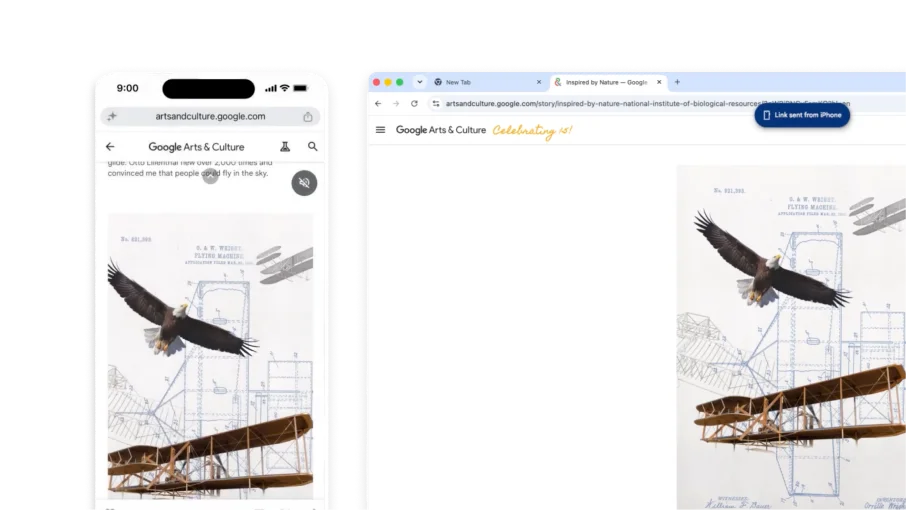
    Chrome’i vahelehe paremklikimenüüs kuvatakse valik „Saatmine teie seadmetesse“ koos märgiga „Uus“ ning alammenüüs on loetletud ühendatud seadmed.

    Tehisintellekt

    Jätkake sealt, kus pooleli jäite
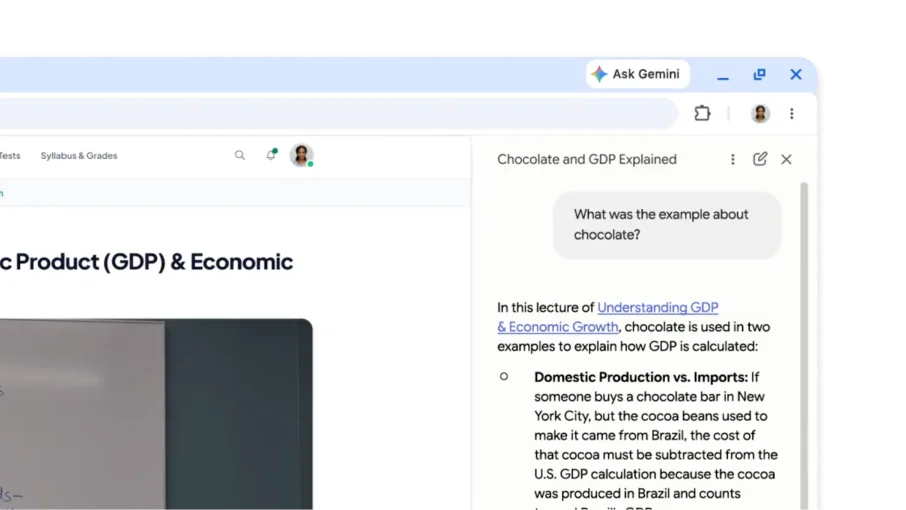
    Õppevideo vaatamise ajal palub kasutaja Geminil Chrome'is tuvastada videos esitatud näite ja ajatemplid, kus seda käsitleti.

    Tehisintellekt

    Esitatud videote või heli kohta küsimine
    Produktiivsus

    Uus viis vahekaartide vaatamiseks

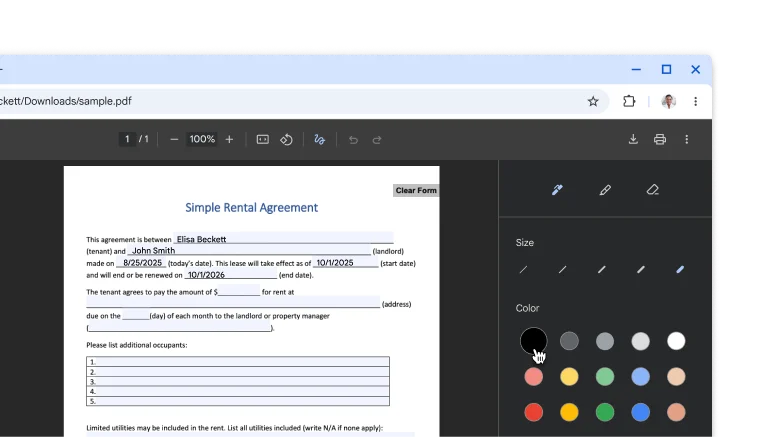
    Chrome'i PDF-vaaturis avatud PDF-fail käsitsi joonistatud märkuste ja allkirjaga.

    Produktiivsus

    PDF-failide Allkirjastage ja lisage PDF-failidele märkused

    Automaattäide kliendikaartide, sõiduki teabe ja lendude teabe sisestamiseks.

    Produktiivsus

    Kliendikaartide, lendude teabe ja sõiduki teabe automaatne sisestamine

Tehisintellekt

Jätkake sealt, kus pooleli jäite

Mis tahes avatud vahelehe saate vaid mõne klikiga saata oma teise seadmesse. Chrome jätab teie asukoha lehel meelde ja võtab kaasa juba vormile kantud andmed, nii et te ei pea kunagi uuesti alustama.

  1. Veenduge, et oleksite telefonis ja arvutis Chrome’i sisse logitud sama kontoga.
  2. Puudutage telefonis pikalt aadressiriba ja tehke valik Saada seadmesse.
  3. Valige seade, näiteks arvuti. Vaheleht avaneb teie arvuti vahelehtede ribal.

Nõuanne. Arvutist vahelehtede saatmiseks paremklõpsake alustamiseks mis tahes vahelehel.

Tehisintellekt

Esitatud videote või heli kohta küsimine
Saate esitada küsimusi videos ja helisisus sisalduva kohta ning Gemini Chrome'is saab neile vastata. Proovige küsida üksikasju või paluda kokkuvõtteid, et kuulatavat sisu paremini mõista.

  1. Avage Gemini Chrome'is.
  2. Jagage heli või videoga vahelehte.
  3. Esitage küsimus selle kohta, mida kuulate.

Selle funktsiooni väljalülitamiseks avage Chrome'i seaded > AI Chrome'is > Gemini Chrome'is. Seejärel lülitage välja seade „Meedia mõistmine“.

Produktiivsus

Uus viis vahekaartide vaatamiseks
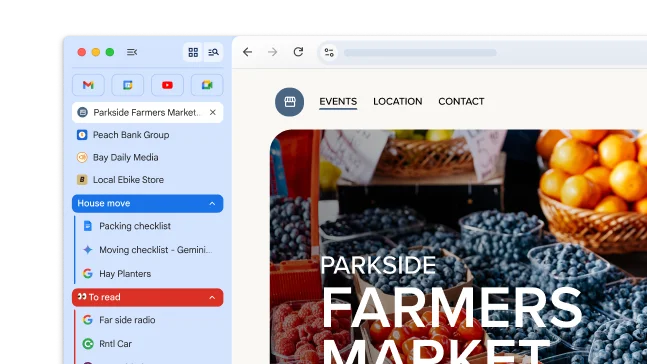
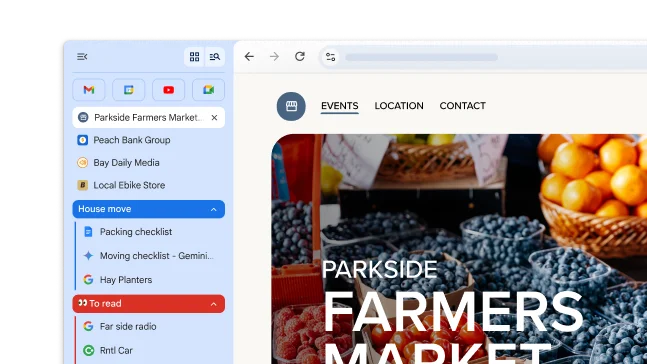
Vertikaalsed vahelehed teisaldavad teie vahelehed akna küljele, võimaldades teil näha vahelehtede täielikke pealkirju, hõlpsasti hallata vahelehegruppe ja vabastada vertikaalset ruumi. See on ideaalne seadistus, kui teil on tavaliselt korraga palju vahelehti avatud.

Vahelehtede teisaldamiseks paremklõpsake vahelehtede ribal ja valige Kuva vahelehed vertikaalselt.

Produktiivsus

PDF-failide Allkirjastage ja lisage PDF-failidele märkused

Jätke allalaadimine ja printimine vahele, kui on aeg PDF-faili allkirjastada. Kasutage märkuste tööriista oma isikliku allkirja käsitsi joonistamiseks, vormide täitmiseks ja joonte esiletõstmiseks.

  1. Avage PDF-fail ja klõpsake valikul Märkused .
  2. Valige oma pliiatsi või markeri stiil ja värv.
  3. Joonistage oma märkus või allkiri ja klõpsake nupul Salvesta .

Nõuanne. Väikesele joonele joonistamise hõlbustamiseks suumige PDF-faili.

Produktiivsus

Kliendikaartide, lendude teabe ja sõiduki teabe automaatne sisestamine

Enam pole vaja ise teavet otsida! Chrome on nüüd integreeritud Google Walletiga, et pakkuda automaattäidet veelgi enamate teabetüüpide puhul.

  • Kliendikaardid: preemiapunktide teenimiseks pole vaja füüsilist kaarti kaasas kanda.
  • Sõiduki teave: kiirendab kindlustuse, parkimise või registritoimingutega seotud vormide täitmist.
  • Lennu üksikasjad: kinnitusnumbrite ja kuupäevade automaatne täitmine kiirendab lennule registreerumist.
Automaattäide kliendikaartide, sõiduki teabe ja lendude teabe sisestamiseks.