Chrome की मदद से पहले से ज़्यादा काम करें

फ़िल्टर:
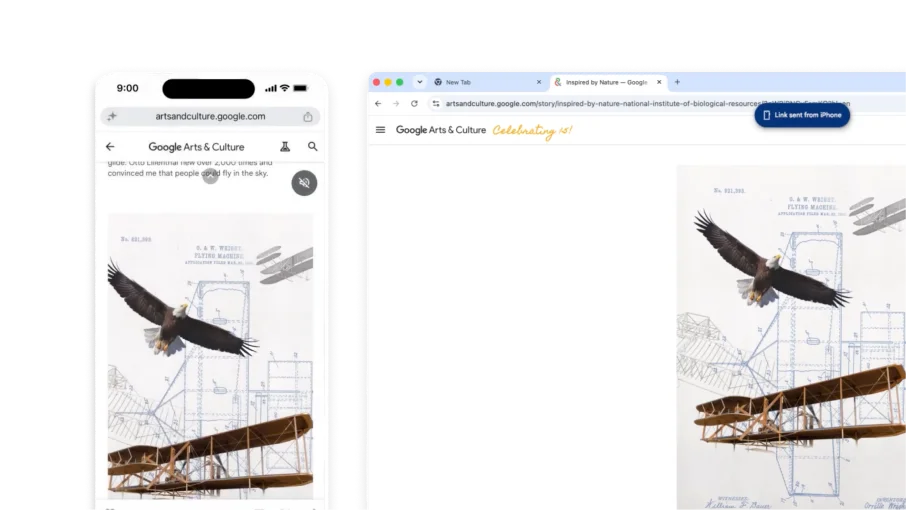
    Chrome टैब के 'दायां क्लिक करें' मेन्यू में, “अपने डिवाइसों पर भेजें” विकल्प के साथ “नया” बैज दिखता है. साथ ही, एक सब मेन्यू में कनेक्ट किए गए डिवाइसों की सूची दिखती है.

    आर्टिफ़िशियल इंटेलिजेंस

    जहां आपने पिछली बार छोड़ा था वहीं से शुरू करें
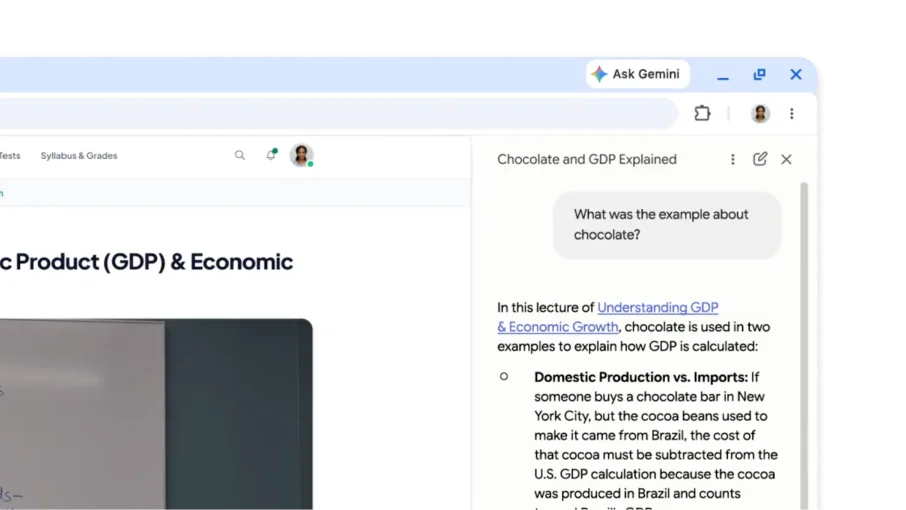
    एक उपयोगकर्ता, शिक्षा से जुड़े वीडियो पर जाकर 'Chrome में Gemini' से वीडियो में दिए गए उदाहरण और उनके टाइमस्टैंप के बारे में पूछता है

    आर्टिफ़िशियल इंटेलिजेंस

    आपने जो वीडियो या ऑडियो चलाया है उसके बारे में सवाल पूछें
    प्रॉडक्टिविटी

    टैब देखने का नया तरीका

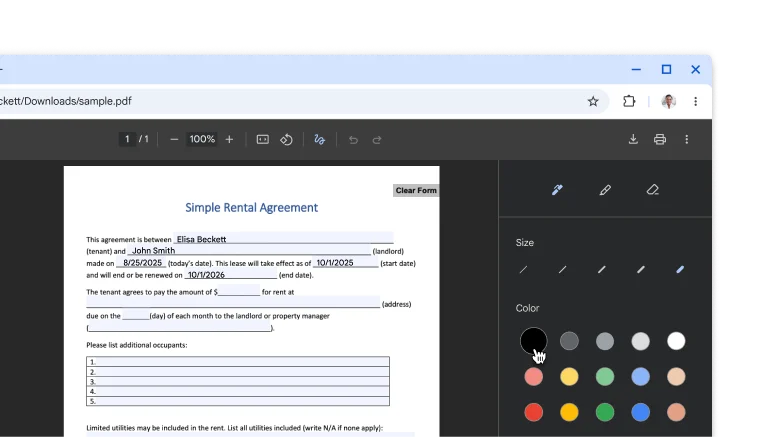
    Chrome PDF व्यूअर में एक PDF फ़ाइल खुली है. इसमें हस्ताक्षर और हाथ या किसी इनपुट डिवाइस से लिखे गए एनोटेशन दिख रहे हैं.

    प्रॉडक्टिविटी

    PDF फ़ाइलों पर हस्ताक्षर करें और फ़ाइलों को एनोटेट करें

    लॉयल्टी कार्ड, वाहन, और फ़्लाइट की जानकारी ऑटोमैटिक तरीके से भरने की सुविधा इस्तेमाल करने का उपयोगकर्ता अनुभव.

    प्रॉडक्टिविटी

    लॉयल्टी कार्ड, फ़्लाइट, और वाहन की जानकारी ऑटोमैटिक तरीके से भरने की सुविधा इस्तेमाल करें

आर्टिफ़िशियल इंटेलिजेंस

जहां आपने पिछली बार छोड़ा था वहीं से शुरू करें

किसी भी खुले हुए टैब को सिर्फ़ कुछ ही क्लिक में किसी दूसरे डिवाइस पर भेजें. Chrome याद रखता है कि पेज को आपने कहां तक एक्सप्लोर किया था. साथ ही, वह फ़ॉर्म में टाइप की गई जानकारी को भी सेव रखता है, ताकि आपको फिर से शुरुआत न करनी पड़े.

  1. पक्का करें कि आपने फ़ोन और कंप्यूटर पर, Chrome में एक ही खाते से साइन इन किया हो.
  2. फ़ोन पर, पता बार को टैप करके रखें और 'अपने डिवाइस पर भेजें' को चुनें.
  3. कोई डिवाइस चुनें, जैसे कि आपका कंप्यूटर. टैब, आपके कंप्यूटर के टैब बार में खुलेगा.

सुझाव: कंप्यूटर से टैब भेजने के लिए, किसी भी टैब पर राइट क्लिक करके शुरुआत करें.

आर्टिफ़िशियल इंटेलिजेंस

आपने जो वीडियो या ऑडियो चलाया है उसके बारे में सवाल पूछें
वीडियो और ऑडियो में आपने जो भी सुना उसके बारे में सवाल पूछे जा सकते हैं. 'Chrome में Gemini' उन सवालों के जवाब दे सकता है. आपने जो कॉन्टेंट सुना उसे बेहतर तरीके से समझने के लिए, उसका ब्यौरा या खास जानकारी मांगें.

  1. 'Chrome में Gemini' खोलें.
  2. ऑडियो या वीडियो वाले टैब को शेयर करें.
  3. सुने जा रहे ऑडियो या वीडियो के बारे में कोई सवाल पूछें.

इस सुविधा को बंद करने के लिए, Chrome की सेटिंग > Chrome में एआई > Chrome में Gemini पर जाएं. इसके बाद, “मीडिया समझकर जवाब देने की सुविधा” सेटिंग को बंद करें.

प्रॉडक्टिविटी

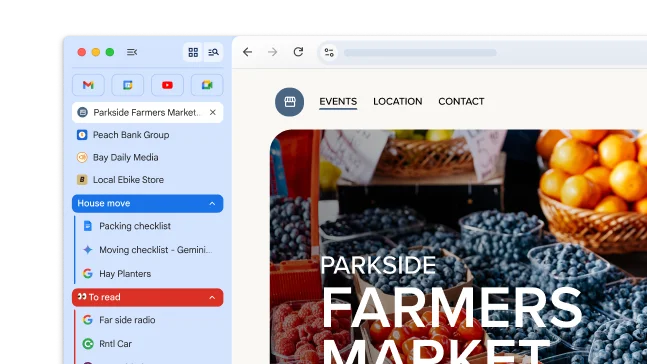
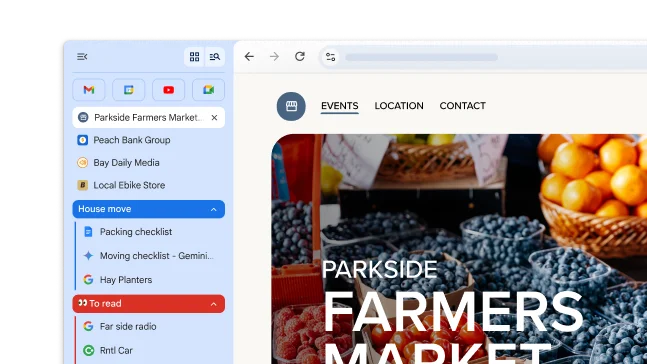
टैब देखने का नया तरीका
वर्टिकल टैब, टैब को विंडो के साइड में ले जाता है. इससे टैब के पूरे टाइटल देखे जा सकते हैं, टैब ग्रुप आसानी से मैनेज किए जा सकते हैं, और वर्टिकल स्पेस खाली किया जा सकता है. अगर आपको एक साथ कई टैब खोलने की आदत है, तो यह सेटअप आपके लिए सही है.

टैब को दूसरी जगह ले जाने के लिए, टैब बार पर राइट क्लिक करें और टैब को वर्टिकल तरीके से दिखाएं को चुनें.

प्रॉडक्टिविटी

PDF फ़ाइलों पर हस्ताक्षर करें और फ़ाइलों को एनोटेट करें

किसी PDF फ़ाइल पर हस्ताक्षर करते समय, उसे डाउनलोड और प्रिंट करने की ज़रूरत नहीं है. अपने हस्ताक्षर करने, फ़ॉर्म भरने, और लाइनों को हाइलाइट करने के लिए एनोटेशन टूल का इस्तेमाल करें.

  1. कोई PDF फ़ाइल खोलें और एनोटेशन पर क्लिक करें.
  2. अपने पेन या हाइलाइटर की स्टाइल और रंग चुनें.
  3. अपना हस्ताक्षर करें या एनोटेट करें और सेव करें पर क्लिक करें.

सलाह: छोटी लाइन पर आसानी से ड्रॉ करने के लिए, PDF फ़ाइल को ज़ूम करें.

प्रॉडक्टिविटी

लॉयल्टी कार्ड, फ़्लाइट, और वाहन की जानकारी ऑटोमैटिक तरीके से भरने की सुविधा इस्तेमाल करें

अब जानकारी मैन्युअल तरीके से डालने की ज़रूरत नहीं है! Chrome को अब Google Wallet के साथ इंटिग्रेट किया जा सकता है, ताकि अलग-अलग तरह की जानकारी तेज़ और सुरक्षित तरीके से अपने-आप भर जाए.

  • लॉयल्टी कार्ड: बिना प्लास्टिक कार्ड के इनाम पाएं.
  • वाहन की जानकारी: बीमा के कोटेशन, पार्किंग की बुकिंग या अपनी कार को ऑनलाइन रजिस्टर करने के लिए फटाफट फ़ॉर्म भरें.
  • फ़्लाइट की जानकारी: पुष्टि करने के लिए इस्तेमाल होने वाले नंबर और तारीखें ऑटोमैटिक तरीके से भरने की सुविधा इस्तेमाल करके जल्दी चेक इन करें.
लॉयल्टी कार्ड, वाहन, और फ़्लाइट की जानकारी ऑटोमैटिक तरीके से भरने की सुविधा इस्तेमाल करने का उपयोगकर्ता अनुभव.