Faça mais com o Chrome

Filtros:

    O menu de contexto do separador do Chrome mostra

    Inteligência artificial

    Continue a partir de onde ficou
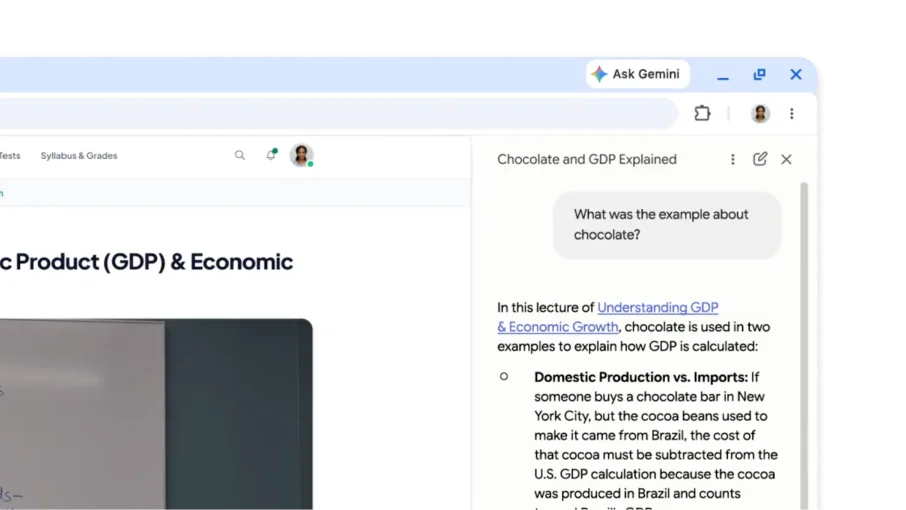
    Num vídeo didático, um utilizador pede ao Gemini no Chrome um exemplo mencionado no vídeo e os timestamps em que foi abordado

    Inteligência artificial

    Faça perguntas sobre áudio ou vídeos reproduzidos
    produtividade

    Uma nova forma de ver os seus separadores

    Um PDF aberto no Visualizador de PDF do Chrome com anotações e assinatura feitas à mão.

    produtividade

    Assine e faça anotações nos seus PDFs

    Experiência do utilizador do preenchimento automático para preencher cartões de fidelidade, informações sobre veículos e informações sobre voos.

    produtividade

    Preencha automaticamente os seus cartões de fidelidade, detalhes de voos e informações sobre veículos

Inteligência artificial

Continue a partir de onde ficou

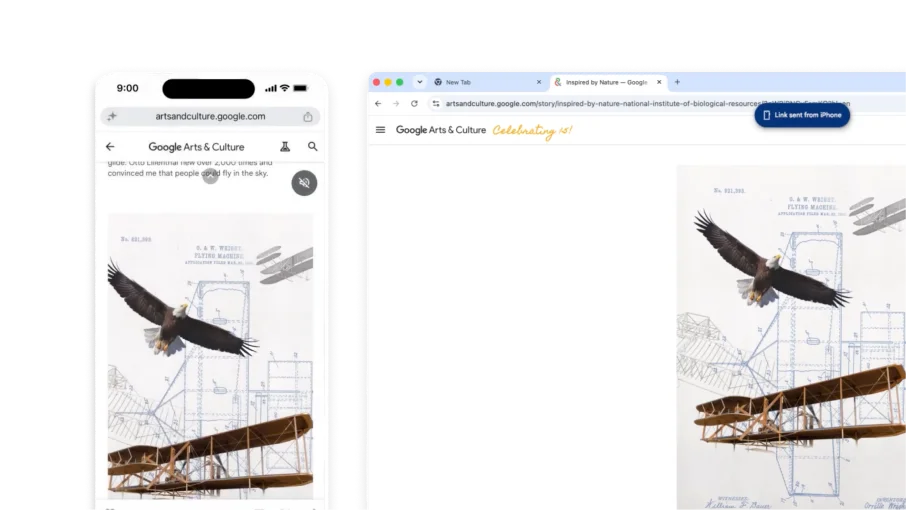
Envie qualquer separador aberto para outro dispositivo com apenas alguns cliques. O Chrome mantém a sua posição na página e guarda o que escreveu nos formulários, para que nunca tenha de começar de novo.

  1. Certifique-se de que tem sessão iniciada no Chrome com a mesma conta no telemóvel e no computador.
  2. No telemóvel, toque sem soltar na barra de endereço e selecione Enviar para o dispositivo.
  3. Escolha um dispositivo, como o seu computador. O separador é aberto na faixa de separadores do computador.

Dica: para enviar separadores do computador, clique com o botão direito em qualquer separador para começar.

Inteligência artificial

Faça perguntas sobre áudio ou vídeos reproduzidos
Pode fazer perguntas sobre o que ouviu no vídeo e no áudio, e o Gemini no Chrome pode responder. Experimente pedir detalhes ou resumos para compreender melhor o conteúdo que ouviu.

  1. Abra o Gemini no Chrome.
  2. Partilhe o separador com o áudio ou o vídeo.
  3. Faça uma pergunta sobre o que está a ouvir.

Para desativar esta funcionalidade, aceda às definições do Chrome > IA no Chrome > Gemini no Chrome. Em seguida, desative a definição "Compreensão de conteúdo multimédia".

produtividade

Uma nova forma de ver os seus separadores
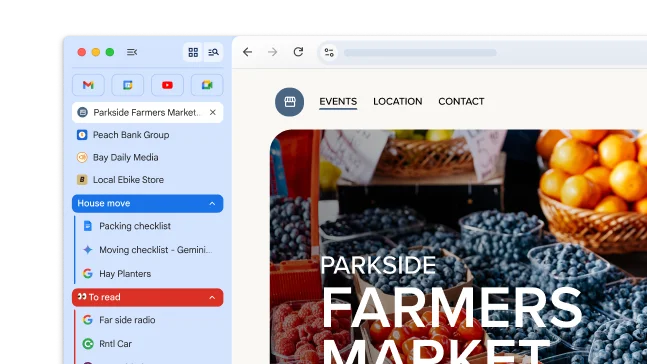
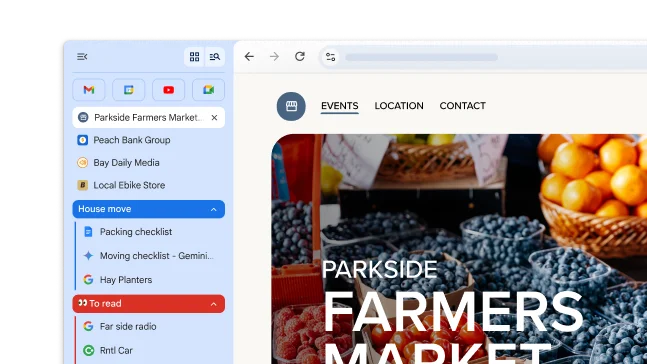
Os separadores verticais movem os seus separadores para o lado da janela, permitindo-lhe ver os títulos completos dos separadores, fazer a gestão dos grupos de separadores facilmente e libertar espaço vertical. É a configuração perfeita se, normalmente, tiver muitos separadores abertos ao mesmo tempo.

Para mover os separadores, clique com o botão direito do rato na faixa de separadores e selecione Mostrar separadores na vertical.

produtividade

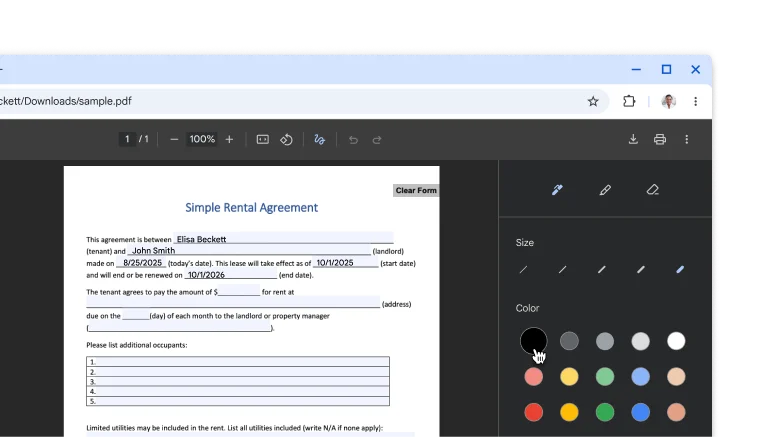
Assine e faça anotações nos seus PDFs

Não precisa de transferir e imprimir um PDF para o assinar. Use a ferramenta de anotação para desenhar à mão a sua assinatura pessoal, preencher formulários e realçar linhas.

  1. Abra um PDF e clique em Anotações .
  2. Escolha o estilo e a cor da caneta ou da ferramenta de realce.
  3. Desenhe a sua anotação ou assinatura e clique em Guardar .

Dica: para facilitar o desenho em linhas pequenas, aumente o zoom do PDF.

produtividade

Preencha automaticamente os seus cartões de fidelidade, detalhes de voos e informações sobre veículos

Deixe de procurar detalhes! O Chrome está agora integrado na Carteira do Google para preencher automaticamente mais tipos de informações de forma rápida e segura.

  • Cartões de fidelidade: ganhe as suas recompensas sem o cartão físico.
  • Informações sobre veículos: preencha rapidamente formulários para receber estimativas do custo de seguros e reservas de estacionamento, ou registar o seu carro online.
  • Detalhes de voos: faça o check-in mais rapidamente com o preenchimento automático de números de confirmação e datas.
Experiência do utilizador do preenchimento automático para preencher cartões de fidelidade, informações sobre veículos e informações sobre voos.