Mga tip at shortcut para sa mas mahusay na pagba-browse
Mula sa mga grupo ng tab, hanggang sa pagkatuto ng mga keyboard shortcut na nakakatipid sa oras, makakatulong sa iyo ang mga tip na ito sa Chrome para matapos nang mas mabilis ang mga bagay gamit ang browser mo.
Isaayos ang iyong mga tab gamit ang mga grupo ng tab sa Chrome
Gumawa ng iyong grupo ng tab
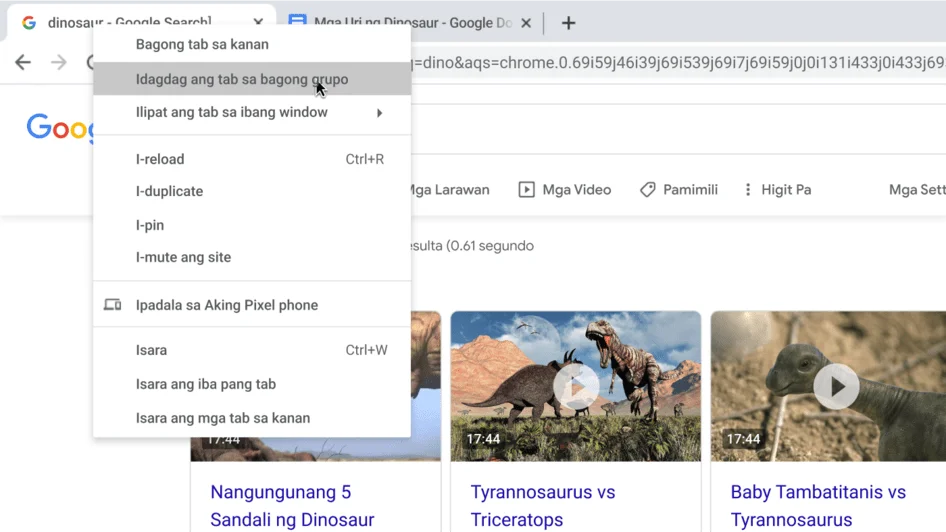
Puwede kang maggrupo ng mga tab para mapanatiling magkakasama sa iisang workspace ang mga magkakaugnay na page. Para gumawa ng grupo ng tab, mag-right click lang sa anumang tab at piliin ang Idagdag ang tab sa bagong grupo.
- Mag-right click sa isang tab.
- I-click ang Magdagdag ng Tab sa bagong grupo.
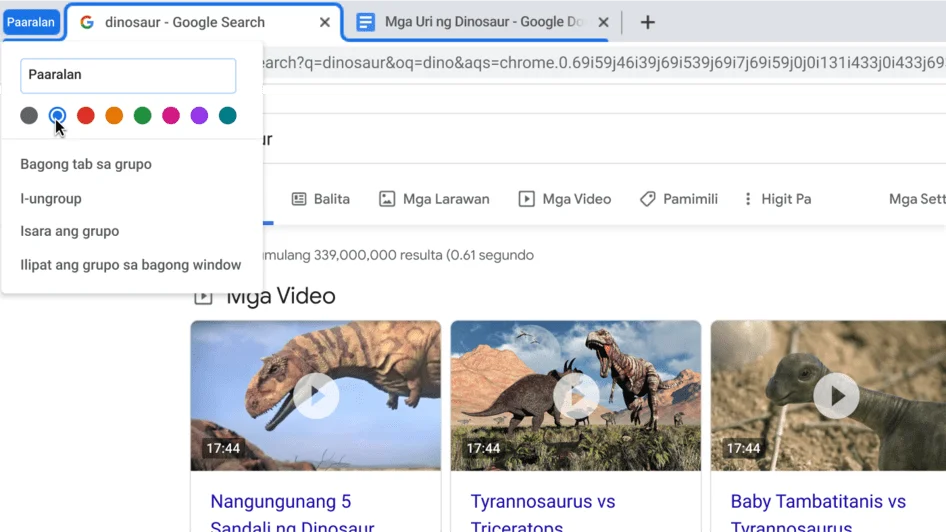
- I-click ang Bagong Grupo o i-click ang pangalan ng kasalukuyang grupo ng tab.
Pangalanan ang iyong mga grupo ng tab sa Chrome at i-customize ang mga kulay
I-collapse ang mga grupo ng tab
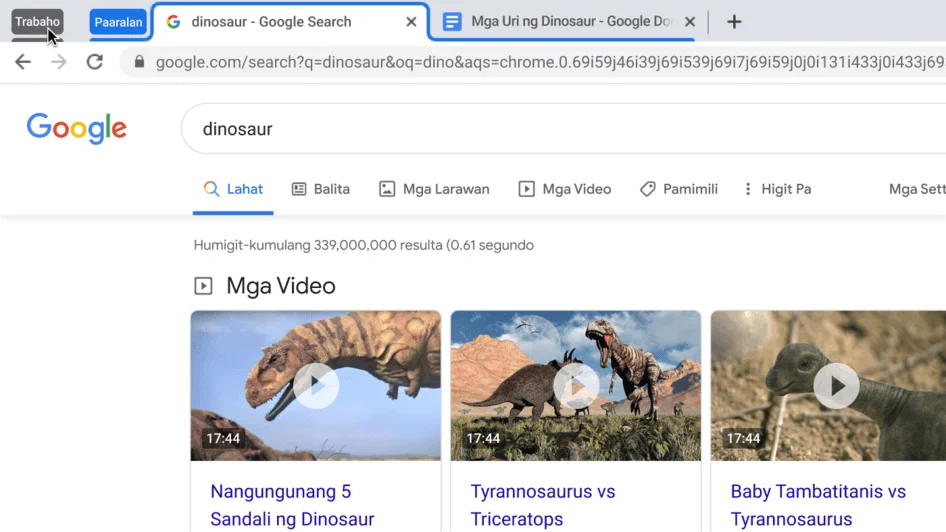
Baguhin ang pagkakasunod-sunod ng mga grupo ng tab
I-customize ang Chrome gamit ang mga tip na ito
Gumawa ng mga shortcut sa Chrome papunta sa iyong mga paboritong site
Makakatulong sa iyo ang mga shortcut na makatipid ng mahalagang oras. Pumunta lang sa dialog na ‘Mga Shortcut’ sa menu na I-customize.
- Magbukas ng bagong tab.
- Sa kanang bahagi sa ibaba, i-click ang I-customize.
- I-click ang Mga Shortcut.

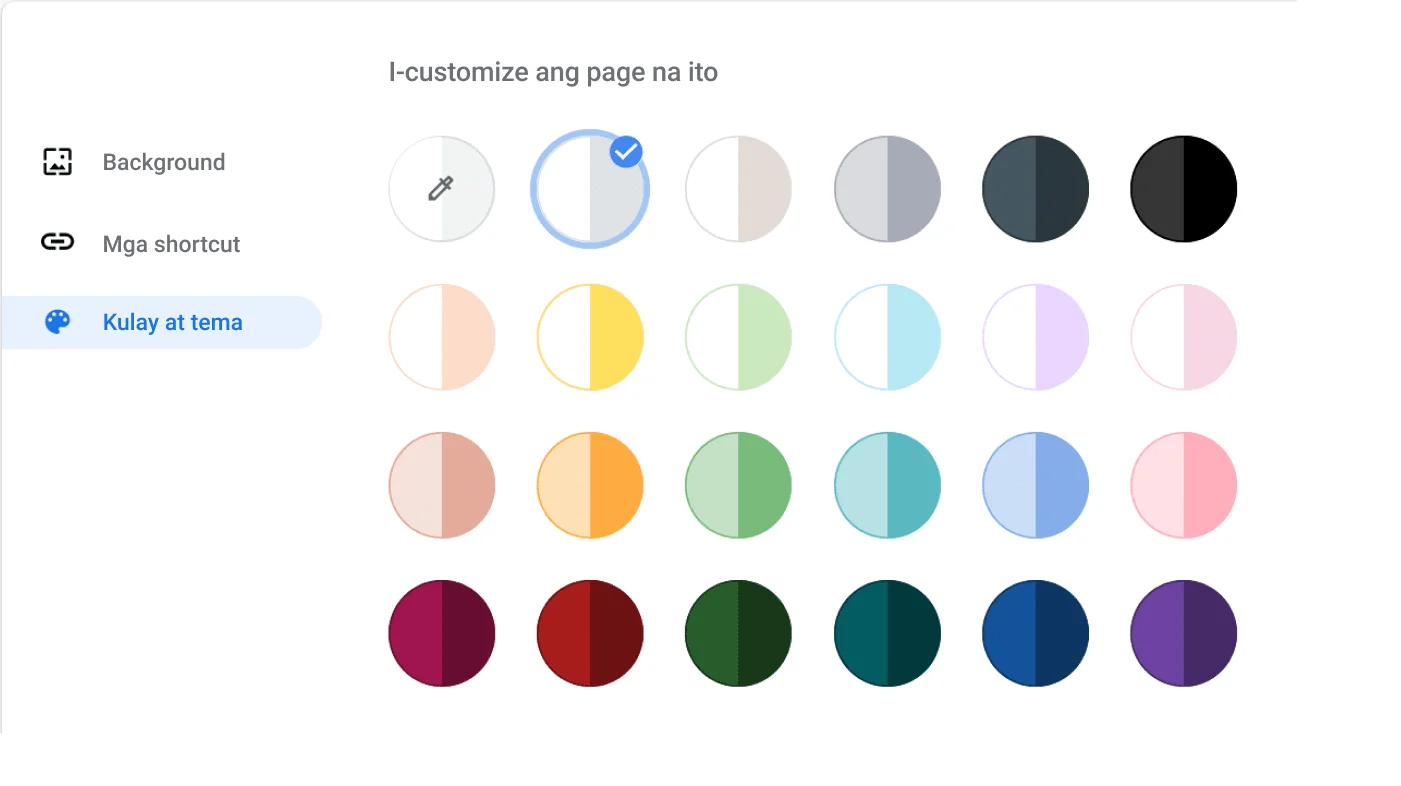
Pumili ng kulay ng iyong browser
I-sync ang Chrome sa lahat ng iyong laptop at telepono
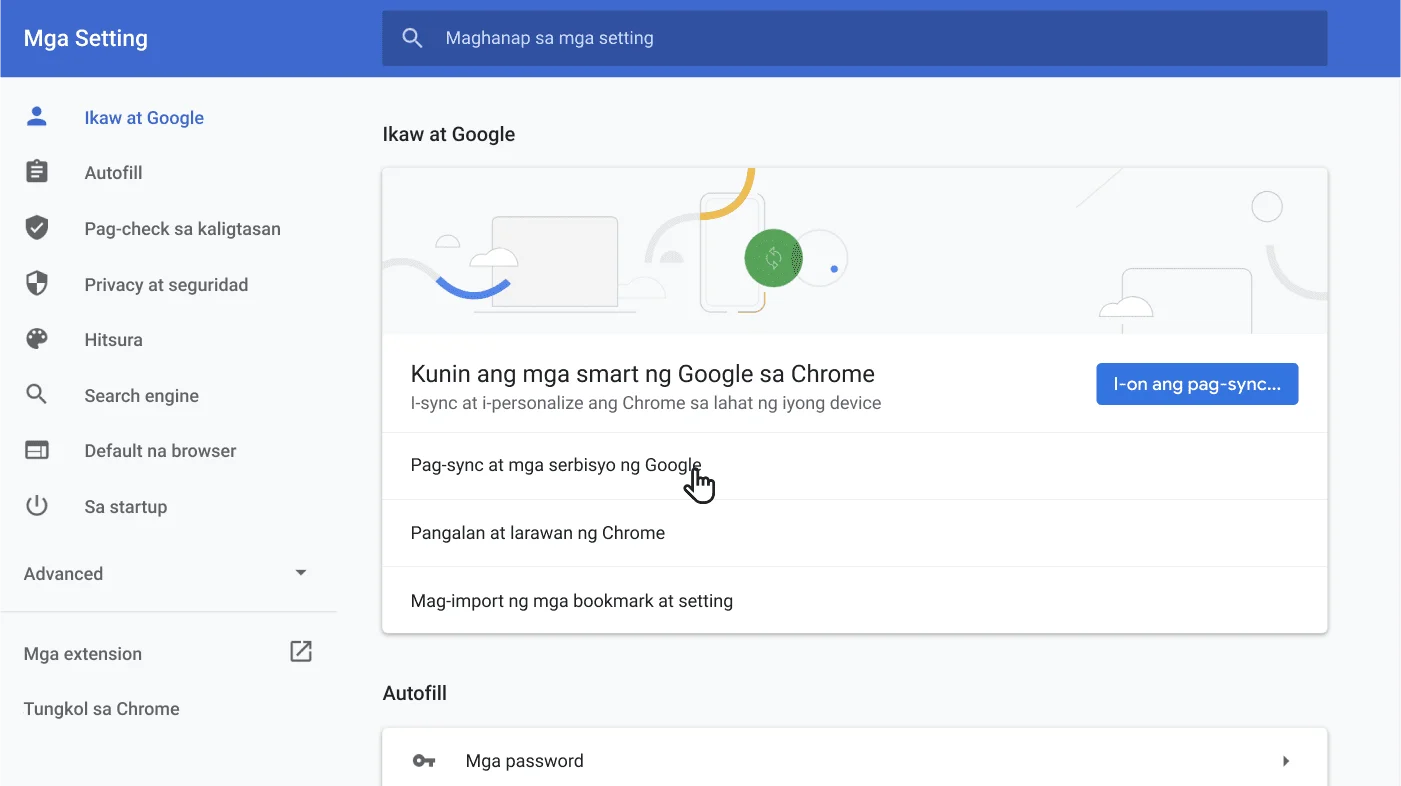
Mga kapaki-pakinabang na tip para masulit ang Chrome
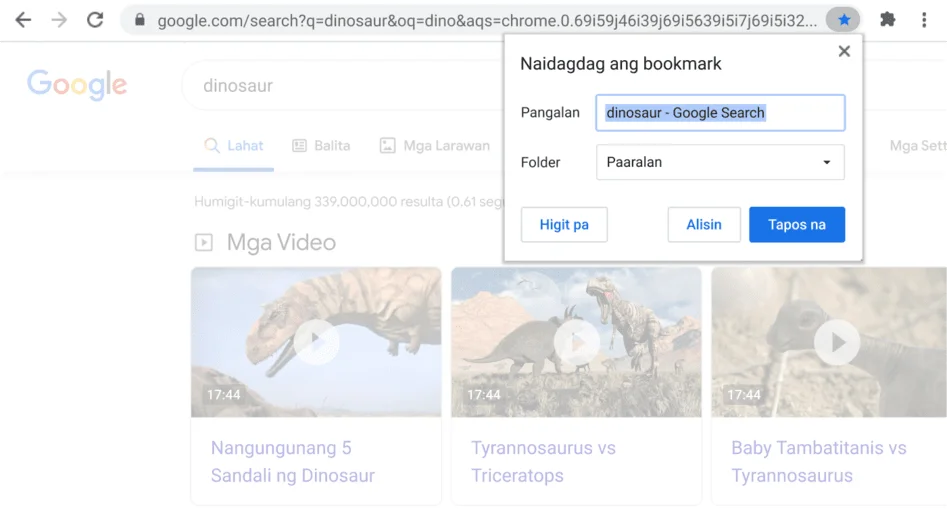
Sabay-sabay na i-bookmark ang lahat ng iyong tab
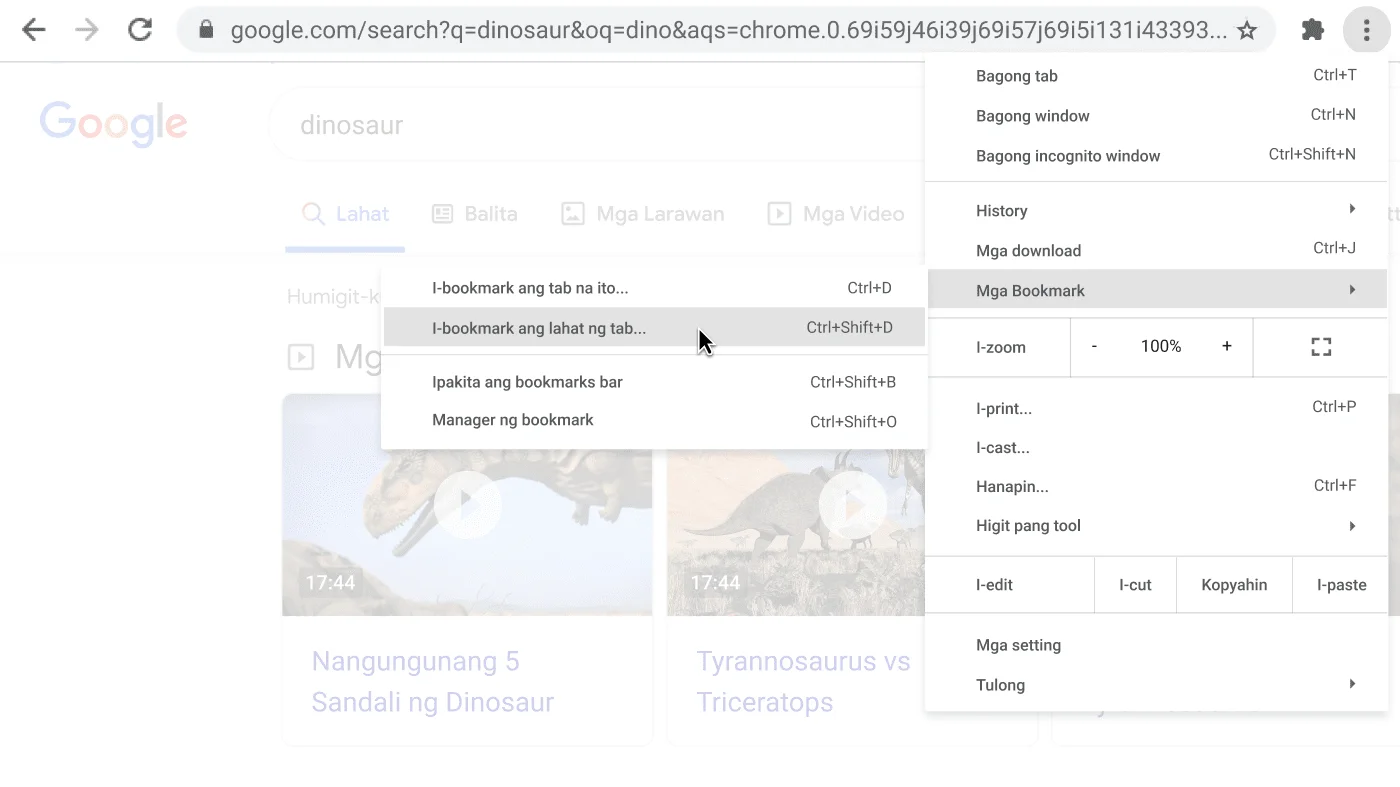
Huwag mag-aksaya ng panahon sa pag-click sa bawat tab para i-bookmark ang mga ito. Sa Chrome, puwede mong i-bookmark ang lahat ng iyong nakabukas na tab sa pamamagitan lang ng pag-click sa Mga Bookmark sa menu mo at pagpili sa I-bookmark ang Lahat ng Tab.
- Sa kanang bahagi sa itaas, i-click ang Higit pa .
- I-click ang Mga Bookmark.
- I-click ang I-bookmark ang Lahat ng Tab.
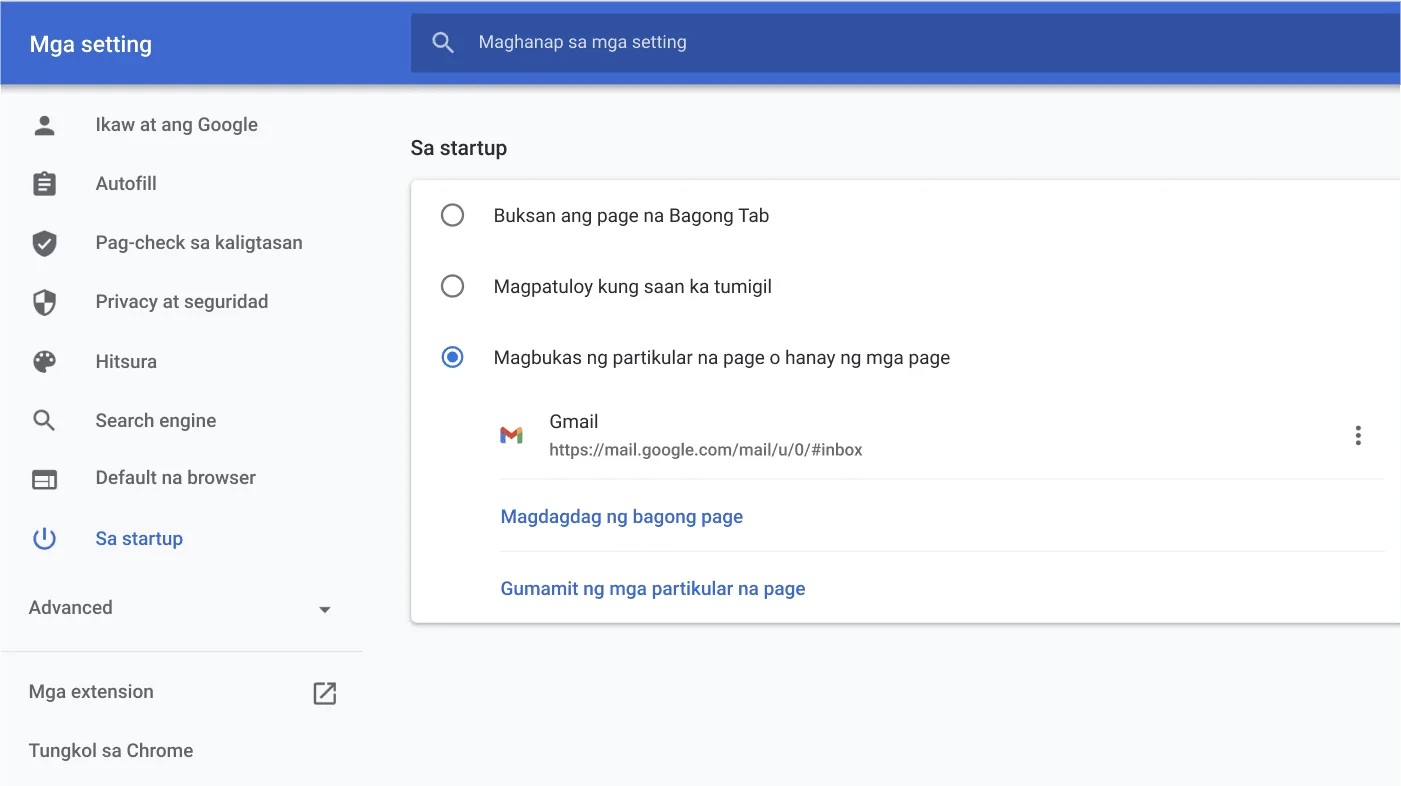
Awtomatikong magbukas ng hanay ng mga page sa pagsisimula ng Chrome
Mabilis na makita ang hinahanap mo
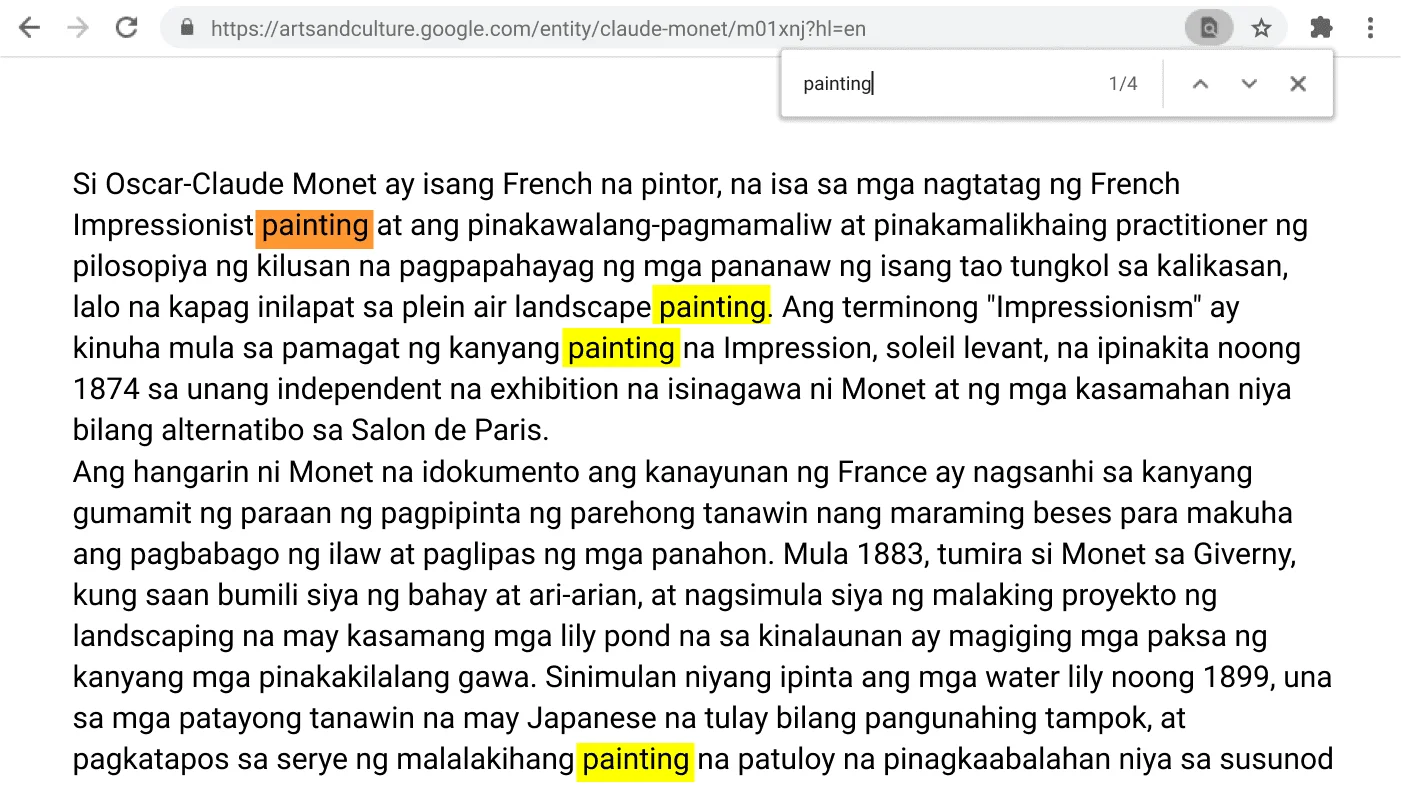
Gumamit ng mga keyboard shortcut ng Chrome para makatipid ng oras
Buksan ulit ang iyong huling isinarang tab
Kung minsan, huli na nang bigla mong naiisip na hindi mo dapat isinara ang tab na iyon. Kaya nagbibigay sa iyo ang Chrome ng kakayahang ibalik ito sa pamamagitan ng ilang simpleng pagpindot sa key.
- Windows, ChromeOS & Linux: Ctrl + Shift + T
- Mac: Command + Shift + T
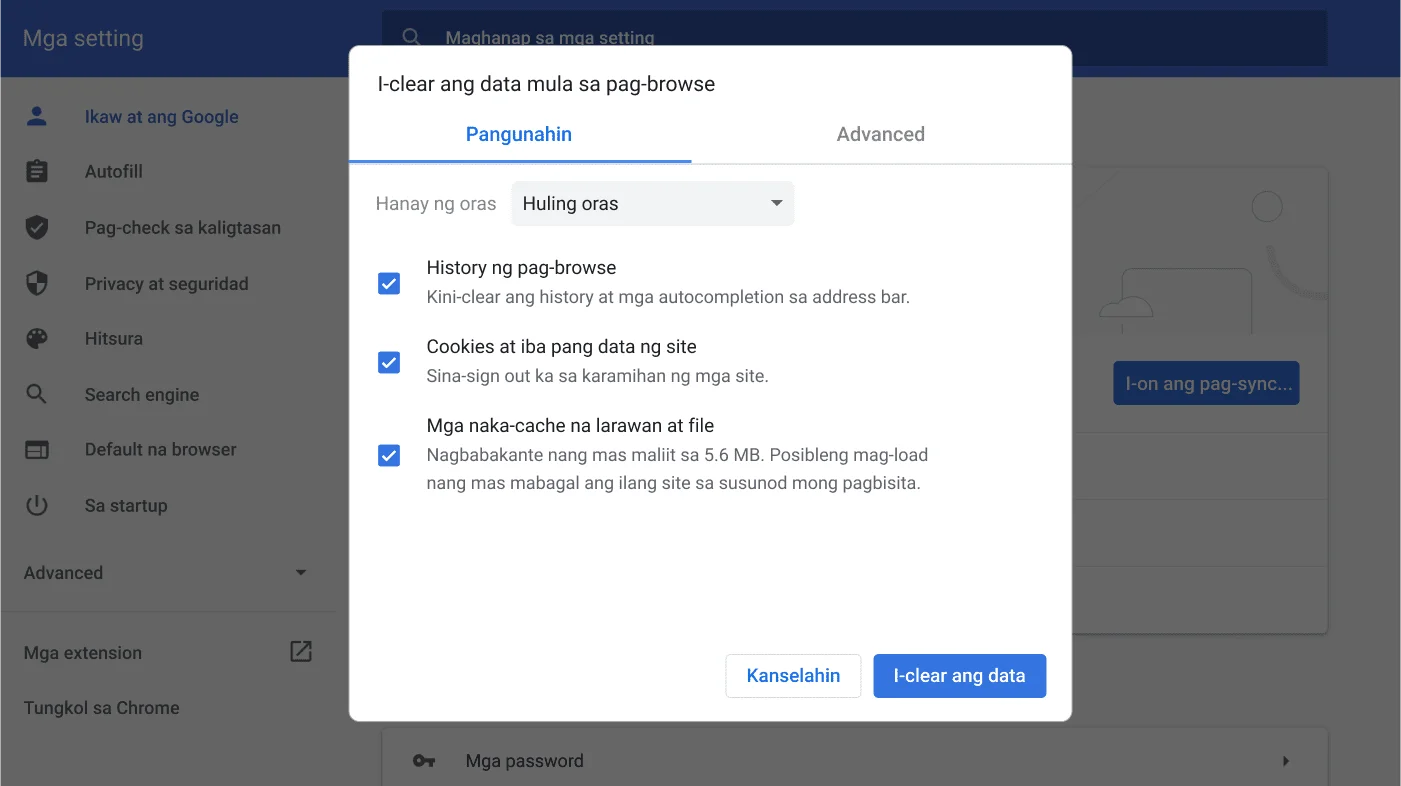
I-clear ang data ng pag-browse
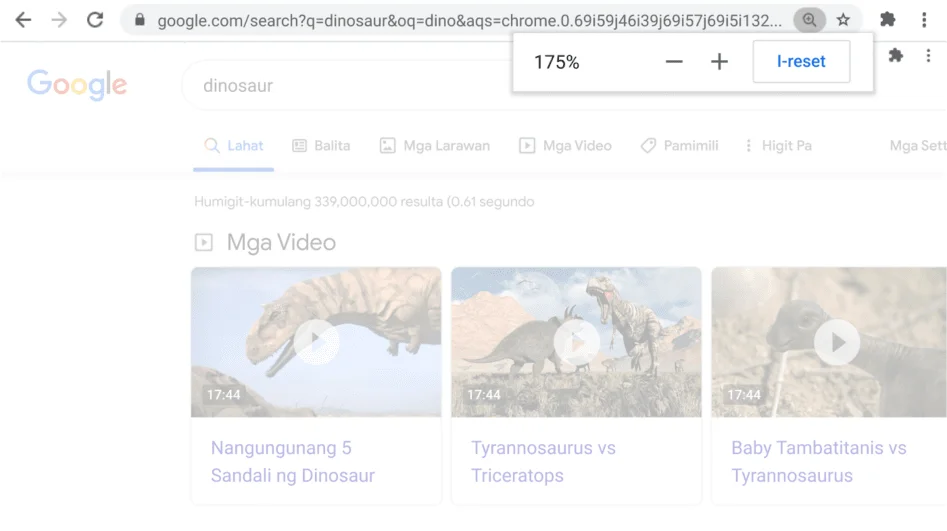
I-adjust ang mga antas ng pag-zoom
Kasalukuyang pahina ng bookmark