





इमेज जनरेट करने वाला हमारा सबसे नया और बेहतरीन मॉडल, Chrome में उपलब्ध है. 'Chrome में Gemini' से, किसी वेबपेज को इन्फ़ोग्राफ़िक में विज़ुअलाइज़ करने या वेब पर मौजूद किसी इमेज में बदलाव के लिए कहें. सिर्फ़ कहना काफ़ी है, किसी भी चीज़ को विज़ुअलाइज़ किया जा सकता है.
जब चाहें, तब मदद पाएं
-
ऑटो ब्राउज़
Gemini की ऑटो ब्राउज़ की सुविधा का इस्तेमाल करें
अब 'Chrome में Gemini' आसानी से आपके मुश्किल टास्क कर सकता है. ऑटो ब्राउज़* की सुविधा, Gemini को आपके लिए काम करने में मदद करती है. इससे आपको शॉपिंग कार्ट भरने से लेकर, सही रिज़र्वेशन बुक करने जैसे कई काम करने में मदद मिलती है. इससे आपको अन्य ज़रूरी कामों पर ज़्यादा फ़ोकस करने का समय मिल पाता है.
*ऑटो ब्राउज़ की सुविधा, भारत और अमेरिका में Google AI Pro और Ultra के सदस्यों के लिए अंग्रेज़ी में उपलब्ध है. इसे Android और डेस्कटॉप पर इस्तेमाल किया जा सकता है.
Nano Banana - Chrome में Gemini
ऑनलाइन प्रेरणा लें और कॉन्टेंट बनाएं


हर समय उपलब्ध एआई
चाहे कंप्यूटर इस्तेमाल किया जा रहा हो या फ़ोन, 'Chrome में Gemini' का इस्तेमाल करके सवाल पूछे जा सकते हैं, जानकारी की तुलना की जा सकती है, और ब्राउज़र में खुले टैब में मौजूद कॉन्टेंट के बारे में ज़्यादा जल्दी जानकारी हासिल की जा सकती है.
'Chrome में Gemini' से मददछोटी स्क्रीन के लिए
Gemini, मोबाइल पर भी आपकी मदद के लिए उपलब्ध है. कुछ पढ़ते समय मन में कोई सवाल आए, तो इससे जवाब पाएं. यह Android डिवाइसों की स्क्रीन पर मौजूद किसी भी कॉन्टेंट के बारे में जानकारी दे सकता है.* इसमें Chrome ब्राउज़र पर दिखने वाला कॉन्टेंट शामिल है. iOS पर, Gemini को सीधे Chrome ऐप्लिकेशन में इंटिग्रेट किया गया है.
*यह सुविधा चुनिंदा डिवाइसों, देशों, और भाषाओं में उपलब्ध है. साथ ही, इसका इस्तेमाल 18 साल या इससे ज़्यादा उम्र के लोग कर सकते हैं.
आपके पसंदीदा Google प्रॉडक्ट के साथ काम करता है
'Chrome में Gemini', Google के अन्य प्रॉडक्ट के साथ काम करता है. इसका इस्तेमाल करके, आसानी से Google Calendar में अलग-अलग इवेंट शेड्यूल करें या YouTube वीडियो के बारे में खास जानकारी पाएं.
आपका कंट्रोल, Google की सुरक्षा
'Chrome में Gemini' में की गई गतिविधि को कंट्रोल करने का अधिकार आपके पास है. गतिविधि सेव करने की प्रोसेस को किसी भी समय रोका जा सकता है. साथ ही, यह कंट्रोल किया जा सकता है कि 'Chrome में Gemini' कौनसा डेटा ऐक्सेस करे. इसके अलावा, गतिविधि का इतिहास मिटाया जा सकता है. इसमें, Google की बेहतरीन सुरक्षा सुविधाओं की मदद से, आपके डेटा को धोखाधड़ी, लीक होने, और अन्य खतरों से सुरक्षित रखा जाता है.
एआई को लेकर Google काहर समय उपलब्ध एआई
चाहे कंप्यूटर इस्तेमाल किया जा रहा हो या फ़ोन, 'Chrome में Gemini' का इस्तेमाल करके सवाल पूछे जा सकते हैं, जानकारी की तुलना की जा सकती है, और ब्राउज़र में खुले टैब में मौजूद कॉन्टेंट के बारे में ज़्यादा जल्दी जानकारी हासिल की जा सकती है.
'Chrome में Gemini' से मदद
छोटी स्क्रीन के लिए
Gemini, मोबाइल पर भी आपकी मदद के लिए उपलब्ध है. कुछ पढ़ते समय मन में कोई सवाल आए, तो इससे जवाब पाएं. यह Android डिवाइसों की स्क्रीन पर मौजूद किसी भी कॉन्टेंट के बारे में जानकारी दे सकता है.* इसमें Chrome ब्राउज़र पर दिखने वाला कॉन्टेंट शामिल है. iOS पर, Gemini को सीधे Chrome ऐप्लिकेशन में इंटिग्रेट किया गया है.
*यह सुविधा चुनिंदा डिवाइसों, देशों, और भाषाओं में उपलब्ध है. साथ ही, इसका इस्तेमाल 18 साल या इससे ज़्यादा उम्र के लोग कर सकते हैं.

आपके पसंदीदा Google प्रॉडक्ट के साथ काम करता है
'Chrome में Gemini', Google के अन्य प्रॉडक्ट के साथ काम करता है. इसका इस्तेमाल करके, आसानी से Google Calendar में अलग-अलग इवेंट शेड्यूल करें या YouTube वीडियो के बारे में खास जानकारी पाएं.

आपका कंट्रोल, Google की सुरक्षा
'Chrome में Gemini' में की गई गतिविधि को कंट्रोल करने का अधिकार आपके पास है. गतिविधि सेव करने की प्रोसेस को किसी भी समय रोका जा सकता है. साथ ही, यह कंट्रोल किया जा सकता है कि 'Chrome में Gemini' कौनसा डेटा ऐक्सेस करे. इसके अलावा, गतिविधि का इतिहास मिटाया जा सकता है. इसमें, Google की बेहतरीन सुरक्षा सुविधाओं की मदद से, आपके डेटा को धोखाधड़ी, लीक होने, और अन्य खतरों से सुरक्षित रखा जाता है.
एआई को लेकर Google का
हर समय उपलब्ध एआई
चाहे कंप्यूटर इस्तेमाल किया जा रहा हो या फ़ोन, 'Chrome में Gemini' का इस्तेमाल करके सवाल पूछे जा सकते हैं, जानकारी की तुलना की जा सकती है, और ब्राउज़र में खुले टैब में मौजूद कॉन्टेंट के बारे में ज़्यादा जल्दी जानकारी हासिल की जा सकती है.
'Chrome में Gemini' से मददछोटी स्क्रीन के लिए
आपके पसंदीदा Google प्रॉडक्ट के साथ काम करता है
आपका कंट्रोल, Google की सुरक्षा
स्किल - Chrome में Gemini
एक क्लिक में सबसे ज़्यादा मददगार प्रॉम्प्ट
अब तक, 'Chrome में Gemini' से एक ही काम बार-बार करवाने के लिए, आपको अलग-अलग पेजों पर जाकर एक ही प्रॉम्प्ट फिर से डालना पड़ता था. जैसे, किसी रेसिपी को वीगन बनाने के लिए, उसमें इस्तेमाल होने वाली सामग्री के विकल्प पूछना. अब 'Chrome में स्किल' का इस्तेमाल करके, सबसे ज़्यादा काम आने वाले प्रॉम्प्ट सेव करें और उन्हें दोबारा इस्तेमाल करें.

कॉन्टेंट चुनें - Chrome में Gemini
बस पॉइंट करें और सवाल पूछें
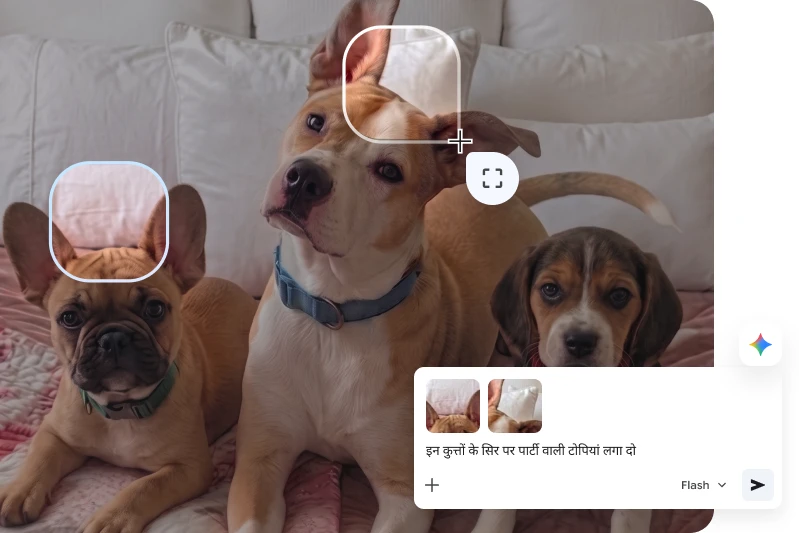
लंबे-लंबे प्रॉम्प्ट की ज़रूरत नहीं. अब कर्सर का इस्तेमाल करके, Gemini को यह समझने में मदद करें कि आपको क्या जानकारी चाहिए. किसी इमेज, पैराग्राफ़ या प्रॉडक्ट को चुनें और उसके बारे में सवाल पूछें और बाकी काम, 'Chrome में Gemini' को करने दें.
शीघ्र आ रहा है.

कॉन्टेंट को ज़रूरत के मुताबिक बनाने के लिए
'Chrome में Gemini' आपकी खास परिस्थितियों के हिसाब से, वेब पर दिखने वाले कॉन्टेंट में बदलाव करने के सुझाव दे सकता है. यह वेब पर मौजूद किसी भी कॉन्टेंट को अपने हिसाब से इस्तेमाल करने का आसान तरीका है.
स्टडी गाइड बनाने के लिए
Chrome में Gemini की मदद से, आपके लिए तैयार किए गए संसाधनों का इस्तेमाल करके स्मार्ट तरीके से पढ़ाई करें. चाहे आपको फ़्लैशकार्ड, पढ़ाई के लिए सवाल या क्विक-रिव्यू चीट शीट से पढ़ाई करना पसंद हो, Chrome में Gemini वेब पर मौजूद कॉन्टेंट से, पढ़ाई में मदद करने वाले टूल जनरेट कर सकता है.
विकल्पों के सुझाव देने के लिए
कम टाइप करके बेहतर जवाब पाएं. Chrome में Gemini, आपकी स्क्रीन पर दिख रहे कॉन्टेंट को समझकर, आपको ज़्यादा सटीक सुझाव देता है.
इसे अलग तरीके से समझाने के लिए
कभी-कभी, किसी चीज़ को अलग तरीके से समझाने पर उसे समझना आसान हो जाता है. Chrome में Gemini, मुश्किल विषयों को आसान बना सकता है या उन्हें इस तरह से पेश कर सकता है कि वे आपको आसानी से समझ आ जाएं.
कैलेंडर में इवेंट जोड़ने के लिए
Chrome पर ब्राउज़ करते समय, आपका शेड्यूल हमेशा आपके साथ रहता है. Chrome में Gemini, Google Calendar के साथ काम करता है. इससे आपको टैब से बाहर जाए बिना, अपनी उपलब्धता देखने या नए इवेंट जोड़ने की सुविधा मिलती है.
रेसिपी में बदलाव करने के लिए
क्या आपको कभी किसी रेसिपी को शाकाहारी बनाना है, प्रोटीन की मात्रा बढ़ानी है, रेसिपी की मात्रा दोगुनी करनी है या किसी सामग्री की जगह दूसरी सामग्री का इस्तेमाल करना है? Chrome में Gemini की मदद से, किसी भी रेसिपी को अपनी डाइट, गणित या पेंट्री के हिसाब से फटाफट अडजस्ट करें.
समीक्षाओं का सारांश तैयार करने के लिए
कम मेहनत में बेहतर खरीदारी के फ़ैसले लें. Chrome में Gemini का इस्तेमाल करके, समीक्षाओं का सारांश पाने पर आपको पूरी जानकारी मिल जाती है. इसके लिए, आपको समीक्षाएं पढ़ने की ज़रूरत नहीं पड़ती.
तुरंत जवाब पाने के लिए
अब स्क्रोल करने की ज़रूरत नहीं है. Chrome में Gemini की मदद से, लंबे वेबपेजों पर भी अपनी ज़रूरत की जानकारी तुरंत खोजें.
Chrome में Gemini के काम करने का तरीका जानने के लिए, नीचे दिए गए किसी भी कार्ड को चुनें.
ये नतीजे, उदाहरण के तौर पर दिखाया गए हैं. असल में आपको अलग नतीजे मिल सकते हैं. यह देख लें कि जवाब सटीक हैं या नहीं.
एआई मोड
पहले से मौजूद एआई मोड में, किसी भी विषय के बारे में पूछें
एआई मोड, एआई की मदद से खोजने वाली हमारी बेहतरीन सुविधा है. यह ऐडवांस रीज़निंग करने के साथ-साथ टेक्स्ट, इमेज वगैरह को प्रोसेस करता है, ताकि आपको मुश्किल से मुश्किल सवालों के जवाब भी मिल सकें. एआई की मदद से जवाब पाएं. इसके बाद, फ़ॉलो-अप वाले सवाल पूछकर ज़्यादा जानकारी और मददगार वेब लिंक पाएं.
एआई मोड के बारे में ज़्यादा
धोखाधड़ी से हमेशा एक कदम आगे रहें
एआई की मदद से काम करने वाली हमारी सुरक्षा सुविधा, फ़िशिंग, मैलवेयर, और धोखाधड़ी जैसे खतरों को आप तक पहुंचने से पहले ही अपने-आप रोक देती है. Gemini Nano की मदद से, Chrome ऐसे घोटालों का भी पता लगा सकता है जो पहले कभी नहीं देखे गए.
सेटिंग में

भविष्य में वेब पर सुरक्षित अनुभव के लिए निजता
इंडस्ट्री में Google की बेहतरीन सुरक्षा टेक्नोलॉजी, हमारे सभी प्रॉडक्ट पर करोड़ों उपयोगकर्ताओं को सुरक्षित रखती है. इनमें Chrome भी शामिल है.
हमारा मकसद, आपको हमेशा अपने डेटा का कंट्रोल देना है. साथ ही, हम एआई की मदद से मिलने वाले अनुभवों के लिए, निजता की सुरक्षा से जुड़े उपायों की मदद से आपके डेटा को सुरक्षित रखते हैं.

अक्सर पूछे जाने वाले सवाल
'Chrome में Gemini' की सुविधा क्या है?
मैं 'Chrome में Gemini' को कैसे खोजूं?
मुझे अपने ब्राउज़र में Chrome में Gemini की सुविधा कैसे मिलेगी?
क्या 'Chrome में Gemini' मेरे लिए टास्क पूरे कर सकता है?
क्या मुझे Chrome के लिए किसी एआई एक्सटेंशन की ज़रूरत है?
एआई मोड क्या है?
एआई मोड का इस्तेमाल कैसे करें?
Google का एआई मेरे बारे में किस तरह का डेटा इकट्ठा करता है?

Chrome ऐप्लिकेशन
के लिए स्कैन करें